

Appearance
📌 AI智能眼镜NoteShow【使用指南】
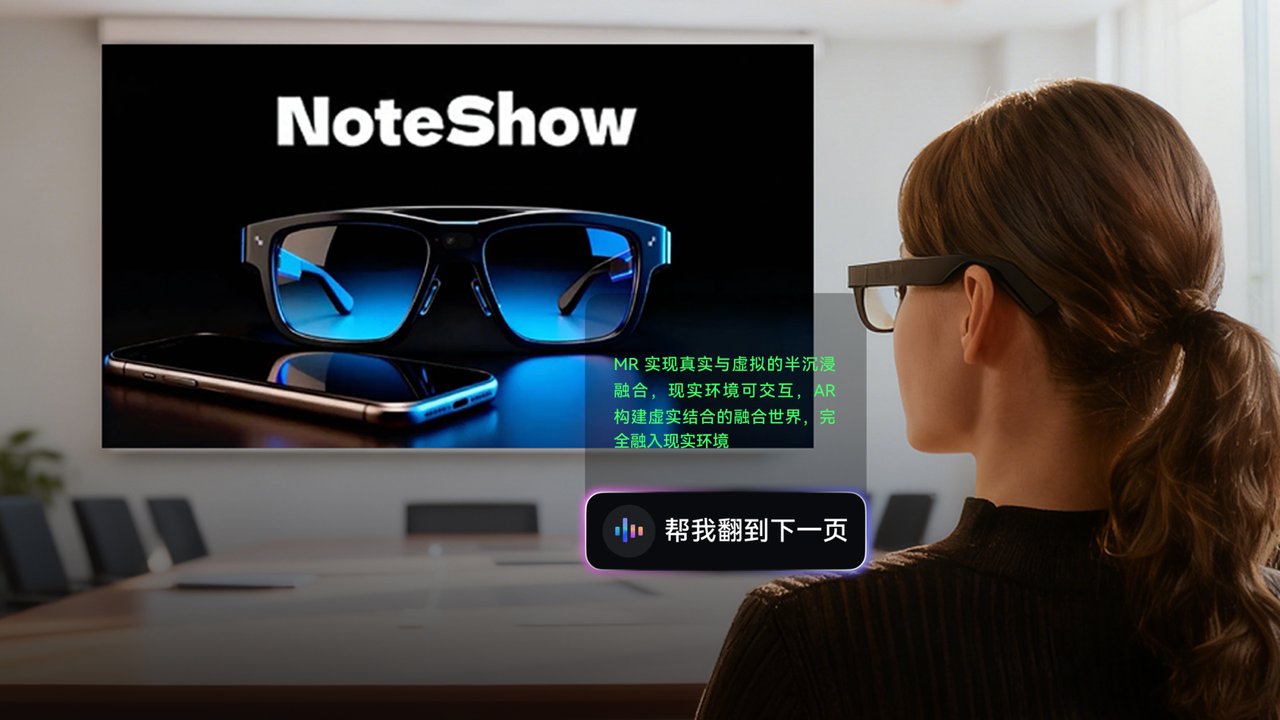
NoteShow是基于AI智能眼镜下的协同演示产品,可以辅助您进行AI互动演讲、AI题词、AI演讲练习等多个PPT展示场景下需求。目前已经支持主流AI智能眼镜(包括雷鸟X2、雷鸟X3等产品),可以实现在AI+AR眼镜应用上的无缝演示与办公,为了进一步提升PPT演讲体验下的AI演示体验。
1. 安装App
1.1 手机端安装
如果你是通过手机进行题词体验,则需要安装手机App,如不需可跳过。
🎹 核心流程:访问"官网" -> 进入“下载”中心 ->“插件&平台版” -> AI智能眼镜演讲版(Note Show)
- 进入ChatPPT下载页面:https://www.chatppt.cn
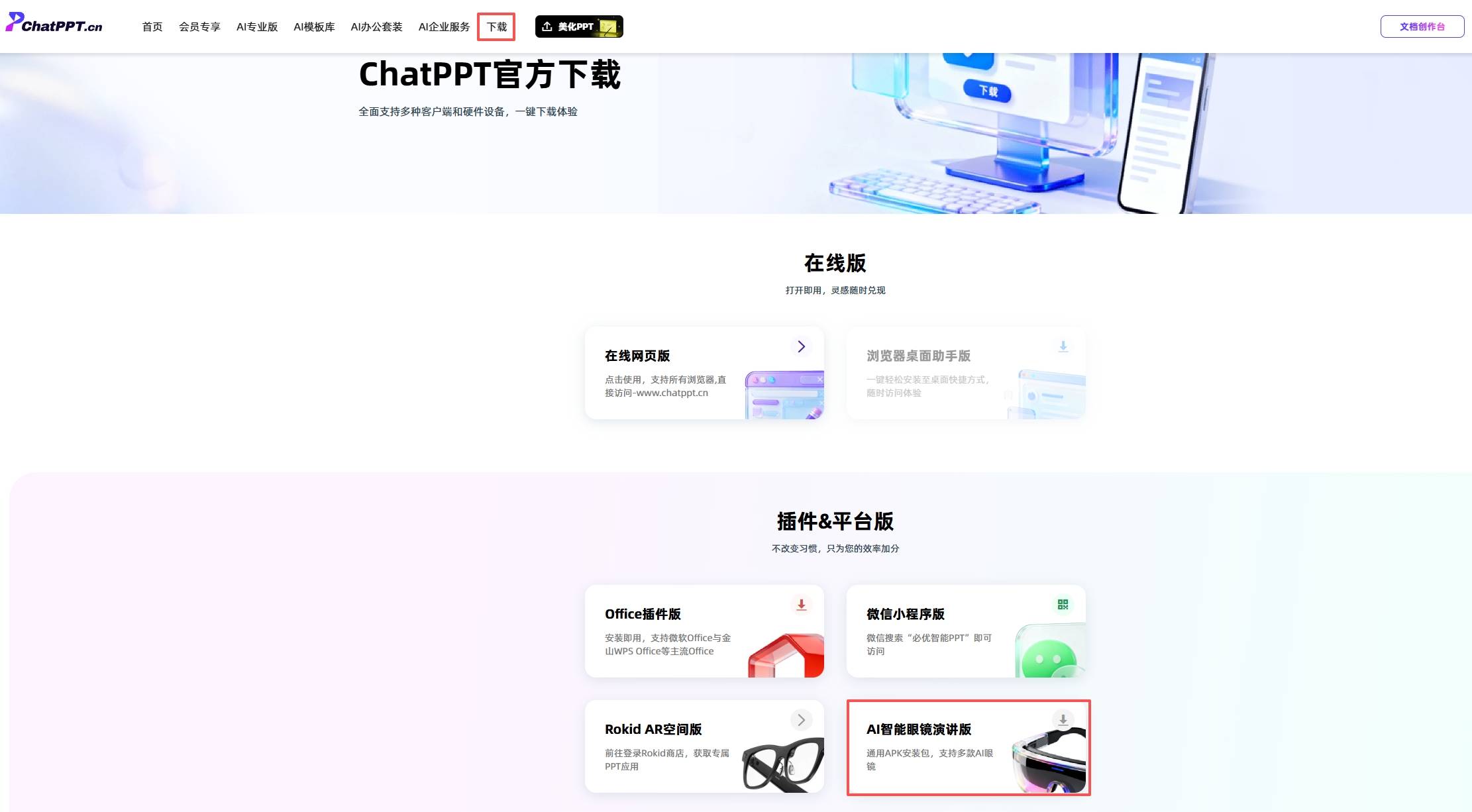
- 下载apk安装包后,直接发送到手机端进行手机安装
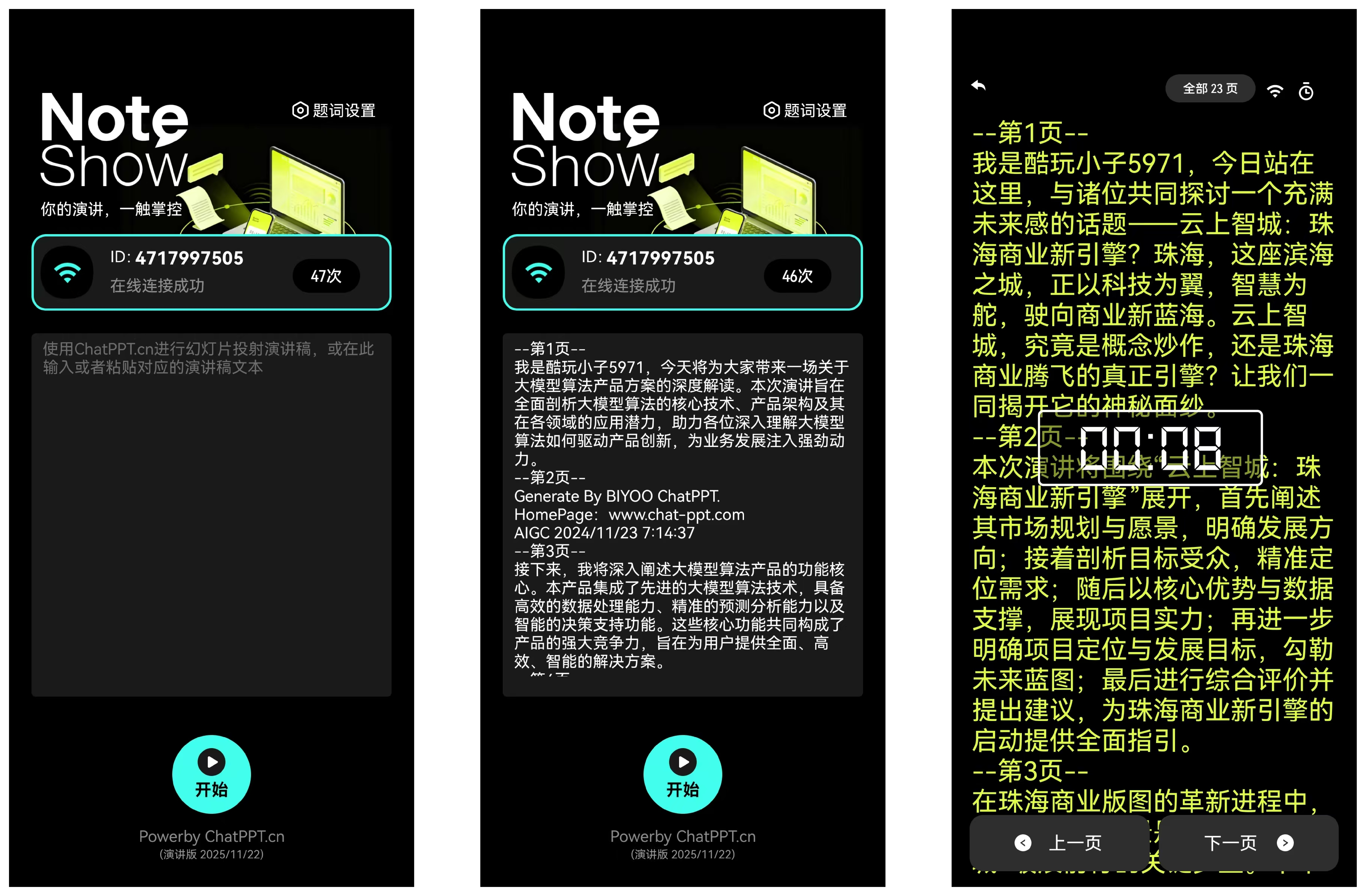
- 安装成功后,即可启动收集App。(特别注意:首次进入是没有演讲稿的,可以使用ChatPPT.cn进行幻灯片投射演讲稿,也可以输入或粘贴自己的演讲稿,点击下方的【开始】即可进入演讲状态)
- 启动后的ID,即为设备唯一ID。
1.2 安装眼镜端
如需要通过AI智能眼镜端进行体验,则需要通过对应AI智能眼镜App商店进行安装,如雷鸟Rayneo的商店,选择“NoteShow"进行体验安装。

- 安装后,你将获得此设备的专属设备码(“唯一连接码”将是进行PPT投射核心ID)
2. 连接PPT
即通过ChatPPT和NoteShow进行互联使用。 连接流程:
🏖️ 访问ChatPPT -> 打开或者生成PPT -> 点击“演讲备注” -> 在“AI/AR智能眼镜”填入“眼镜端”连接码 -> 点击“发送”即完成投射服务。
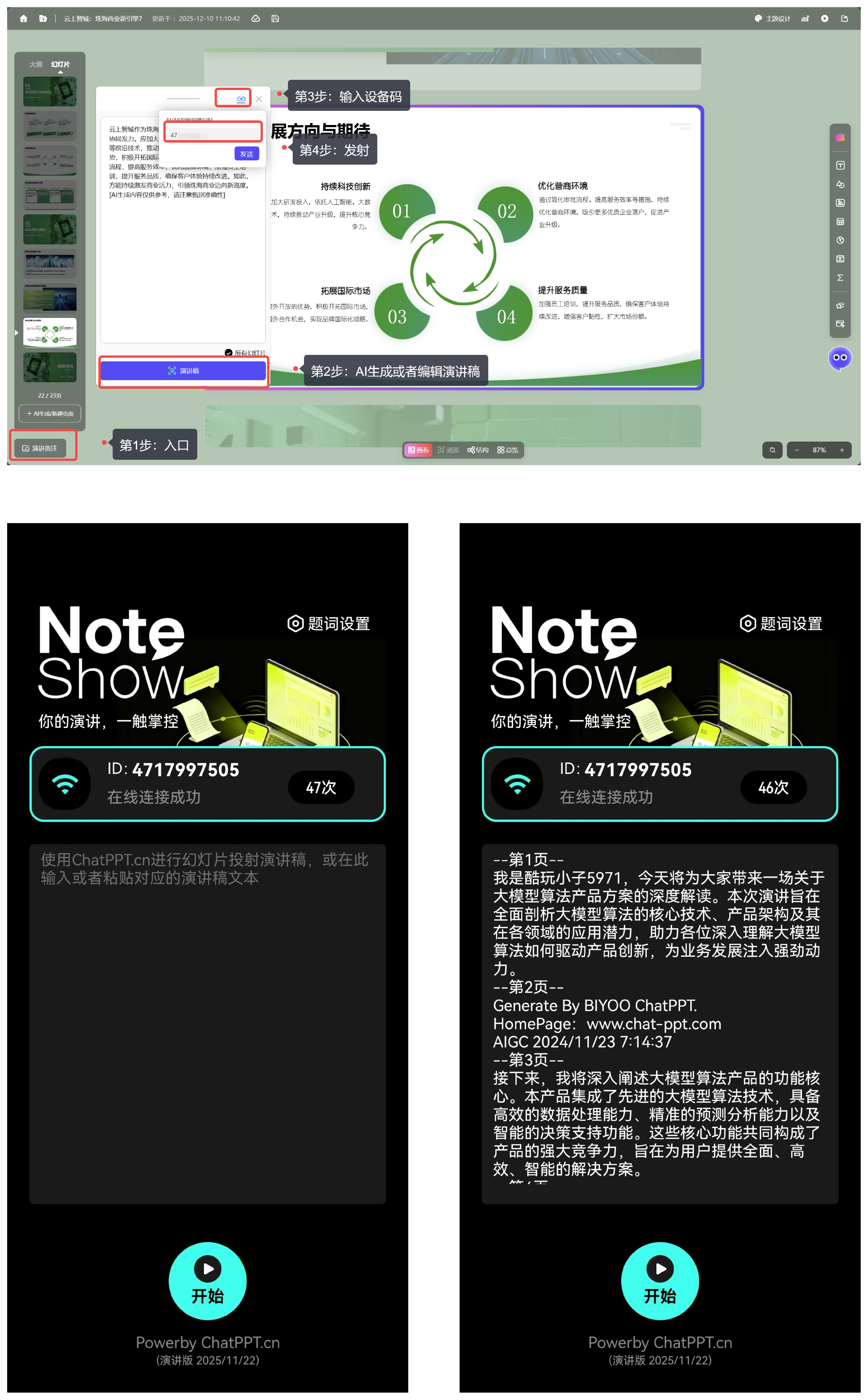
连接成功后,点击开始进入题词状态,你将在App或AI眼镜端可以直接体验。
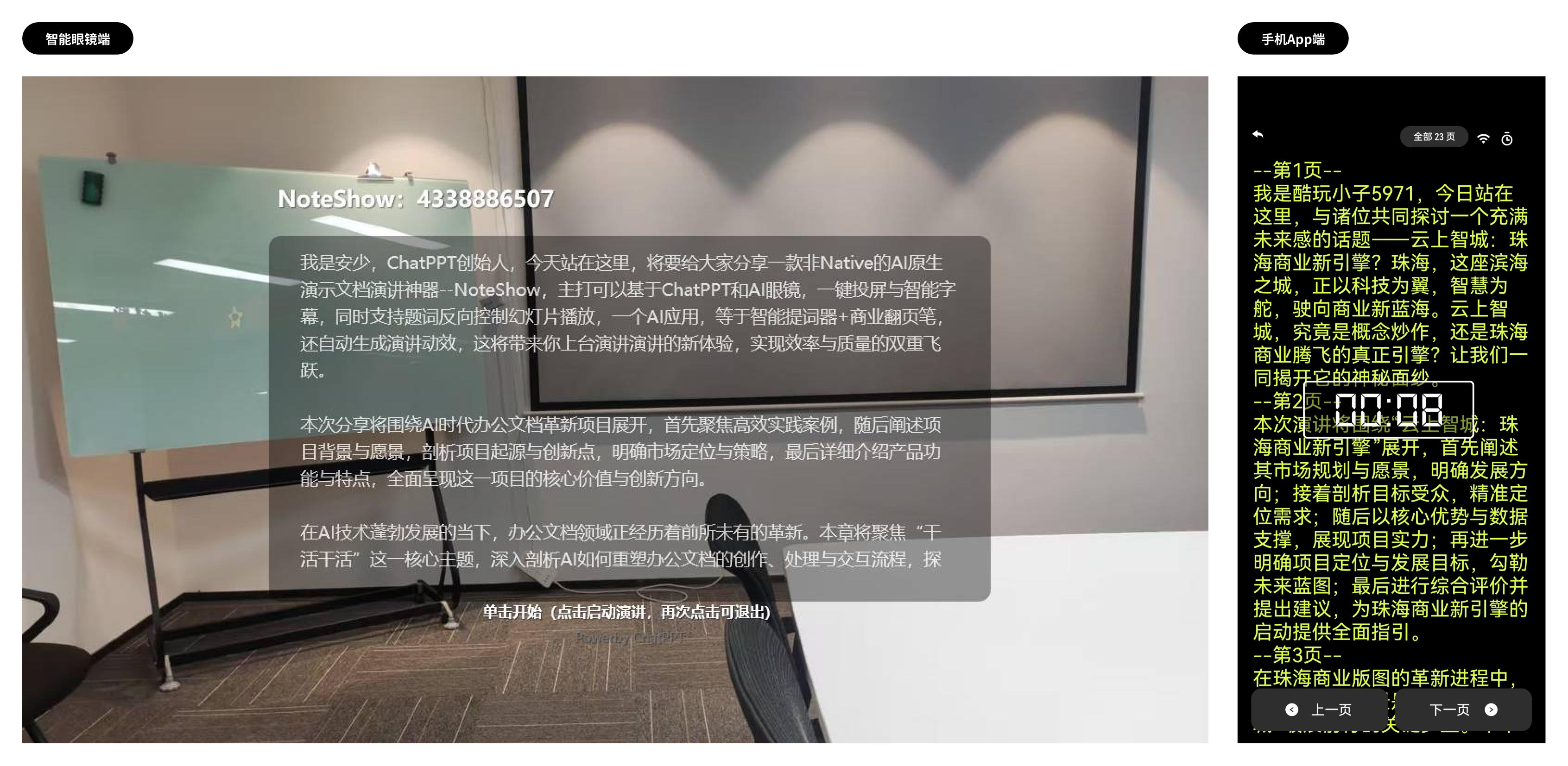
这时【PPT文件+AI眼镜+手机Note Show实现了三端统一与联动】
3. 功能体验
3.1 智能题词(题词+翻页)
- 第1步:需要将ChatPPT的演讲稿内容投射与关联AI眼镜或者手机App。
- 第2步:ChatPPT进入放映状态
- 第3步:智能眼镜端进入题词(雷鸟Reyneo为“单击”进入)状态
- 第4步:开始进行语音演讲,将会进行自动进行题词滚动。
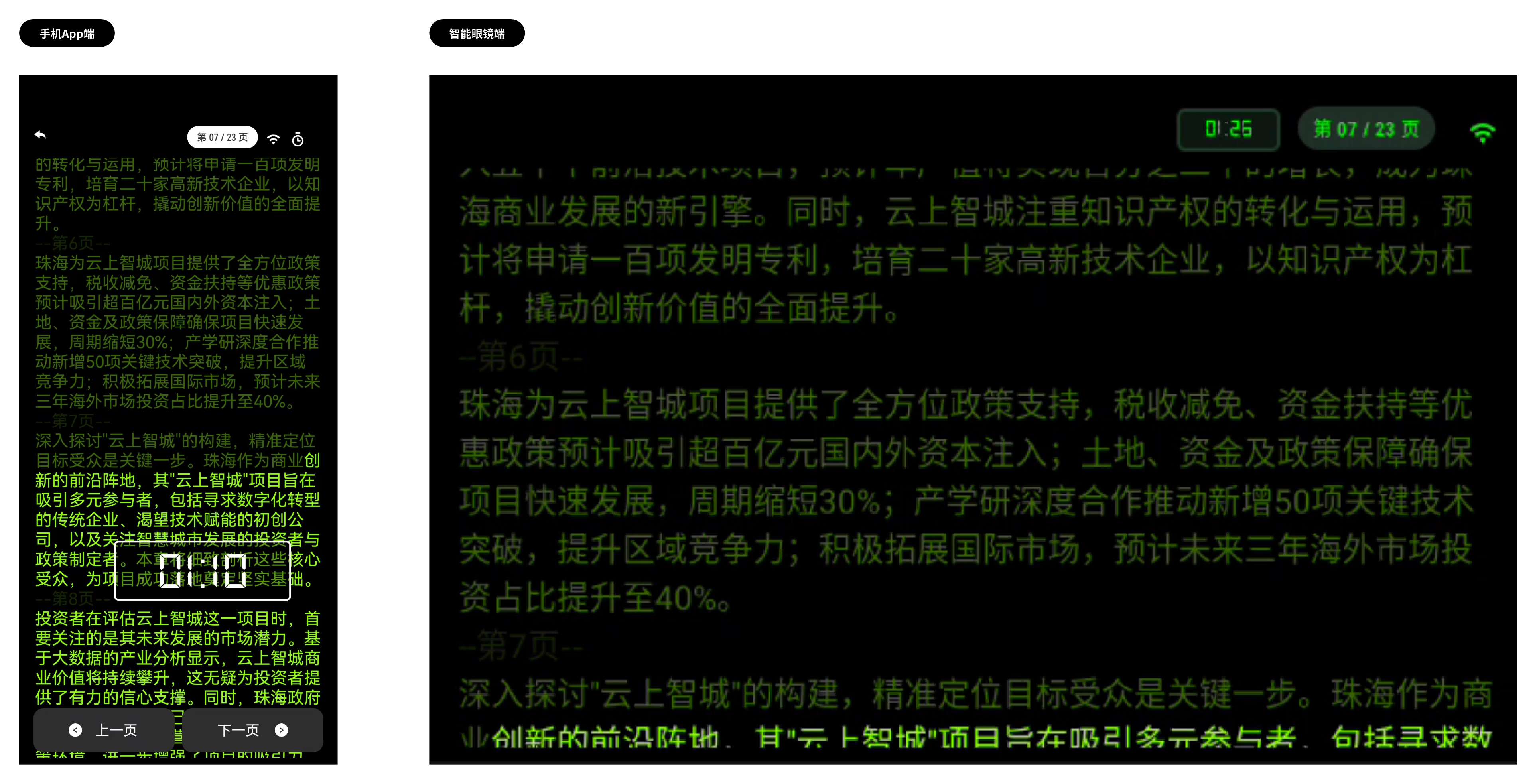
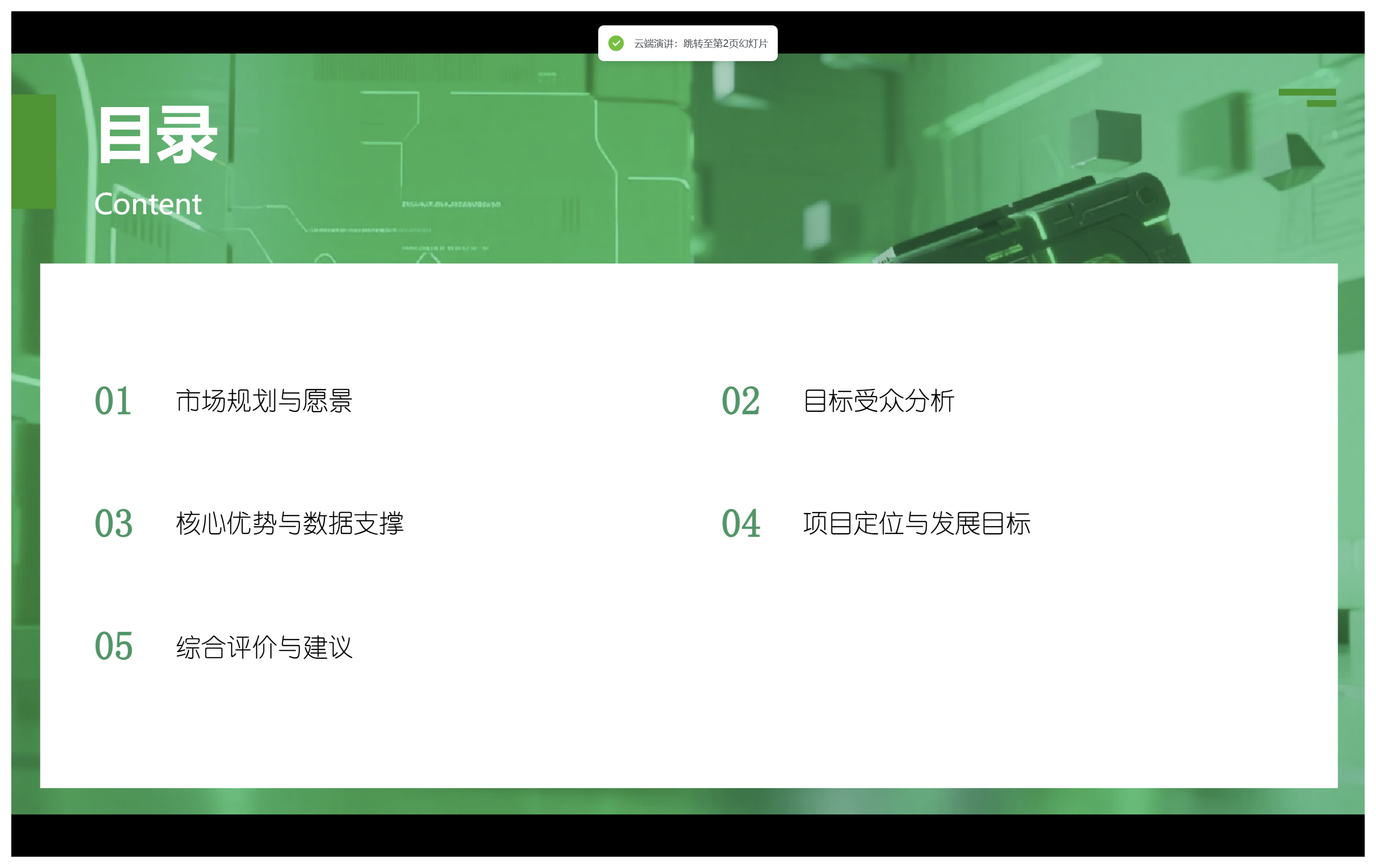
- 第5步:如果题词内容遇到下一页文案时候,将会反向控制幻灯片,自动进行切换页面。
3.2 多端同步
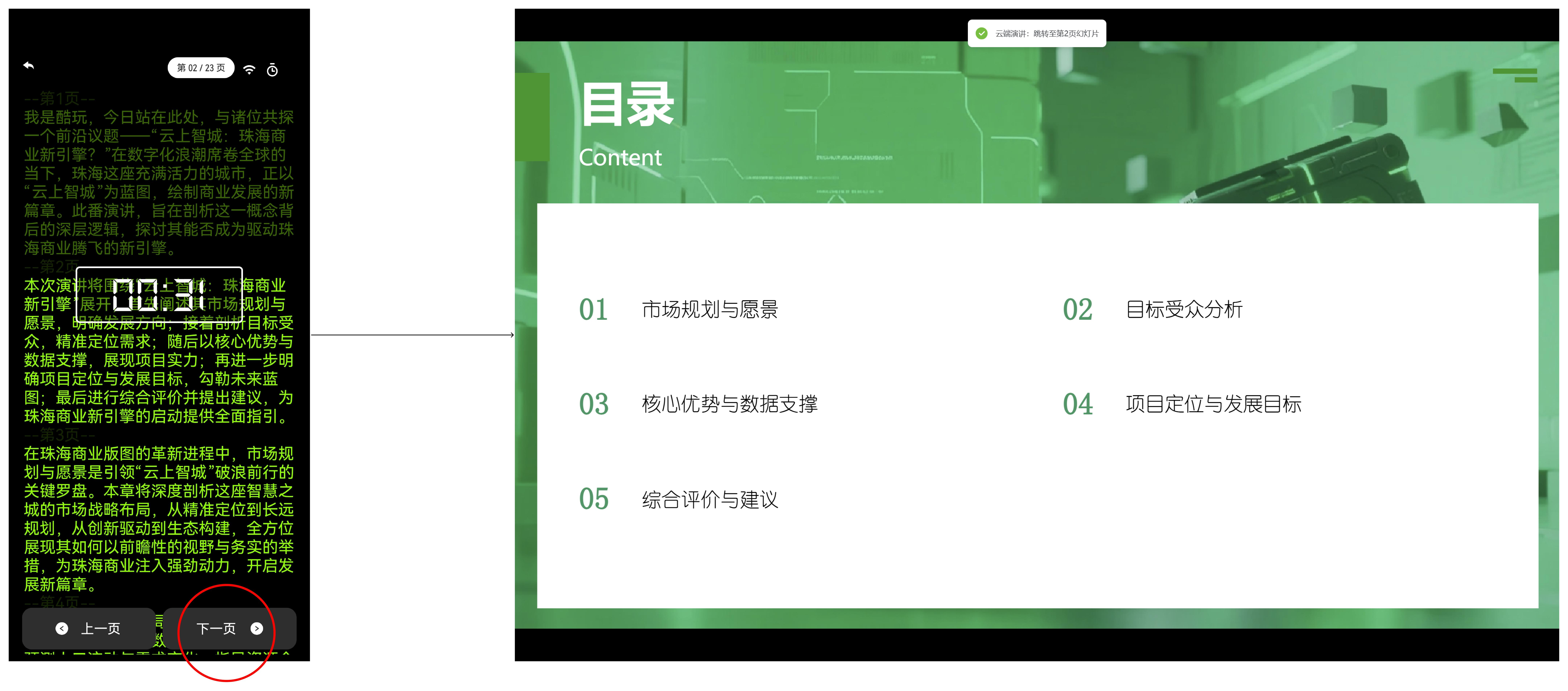
⛱️ 双向三端同步:手机端、眼镜端、幻灯片端
- 如ChatPPT关联投射设备Id后,即支持通过题词自动控制幻灯片翻页。
- 如幻灯片端主动点击切换页面后,即同时会控制眼镜端的题词自动滚动内容。
3.3 语音遥控/翻页
- 如果是类似AI眼镜端,遇到错误翻页或者要指定控制翻页,可以通过语音进行控制页面跳转。
- 进入“题词”状态后,直接语音遥控,例如:“上一页”、“下一页”、“第8页”、“退出播放”等等。
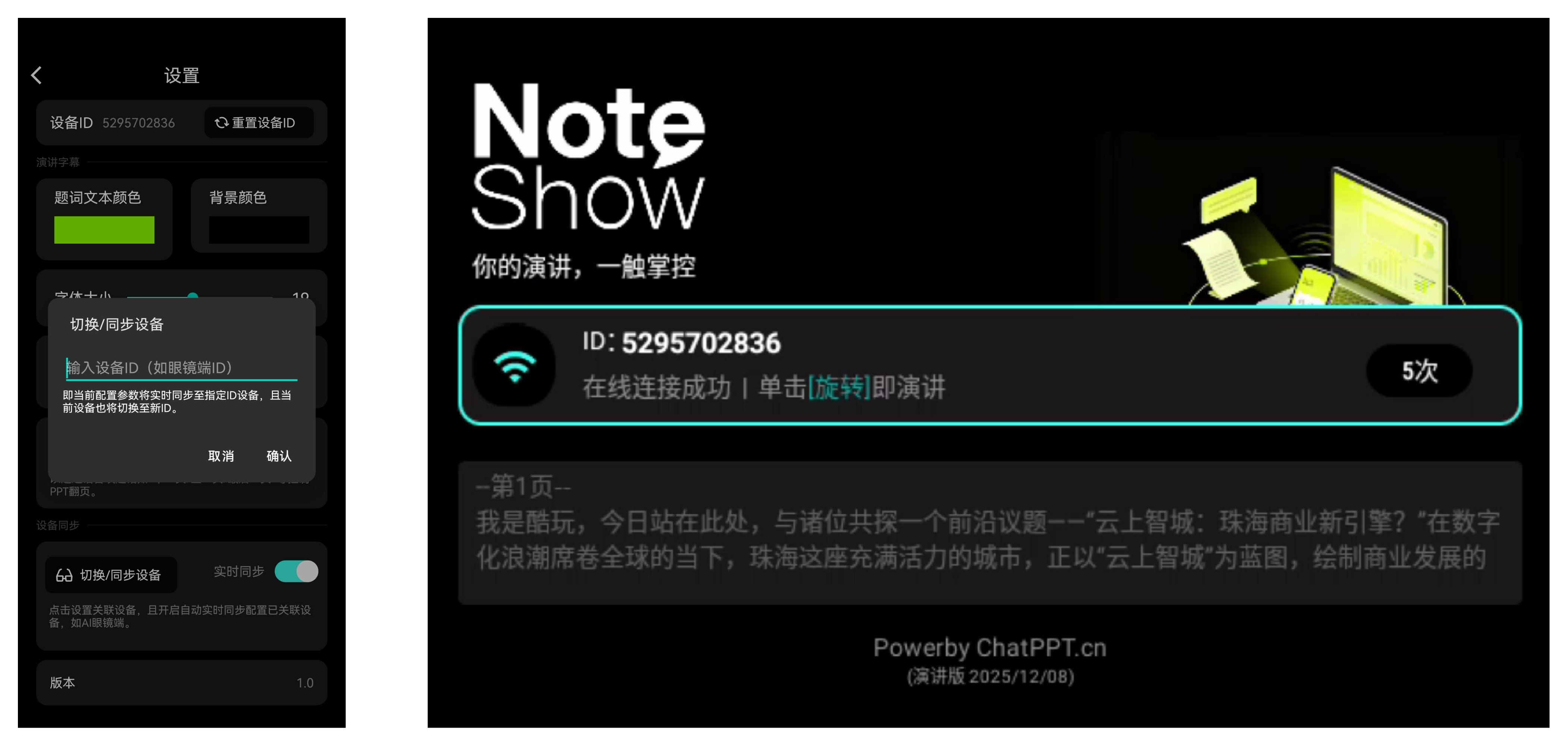
3.4 手机同步(绑定AI眼镜端)
即通过手机端和AI眼镜端进行信息设置同步。
在“题词设置”入口点击“切换/同步设备”即可实现绑定设备ID,如AI眼镜的ID,就可以通过手机端进行控制翻页和眼镜题词的滚动。
3.5 手机遥控
- 如果通过手机App进行连接ChatPPT网页,可以通过手机的“上一页”、“下一页”按钮进行ChatPPT幻灯片控制;
- 同时,手机端也可以看到计时信息,也支持拖拽计时器位置。
4. 更多设置
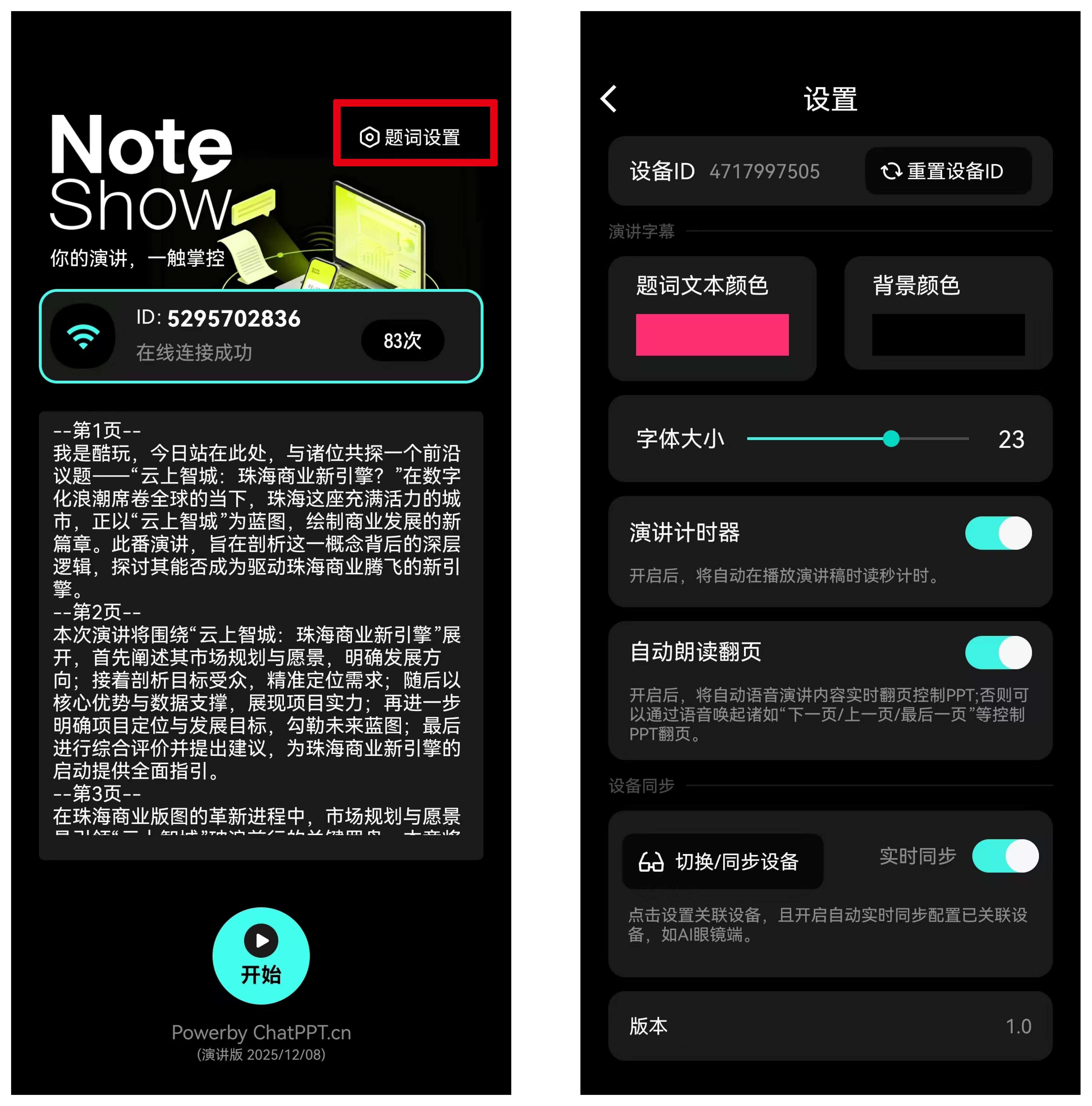
4.1 高级题词设置
- 为方便进行自由设置题词效果,可以通过题词设置配置相关题词效果,如字体大小、颜色、背景色、是否默认显示计时器等。
- 如果绑定了其他端,如AI眼镜端,还可以实现手机端实时同步眼镜端的题词效果,无论是否处于演讲状态。
4.2 演讲记录保存与同步
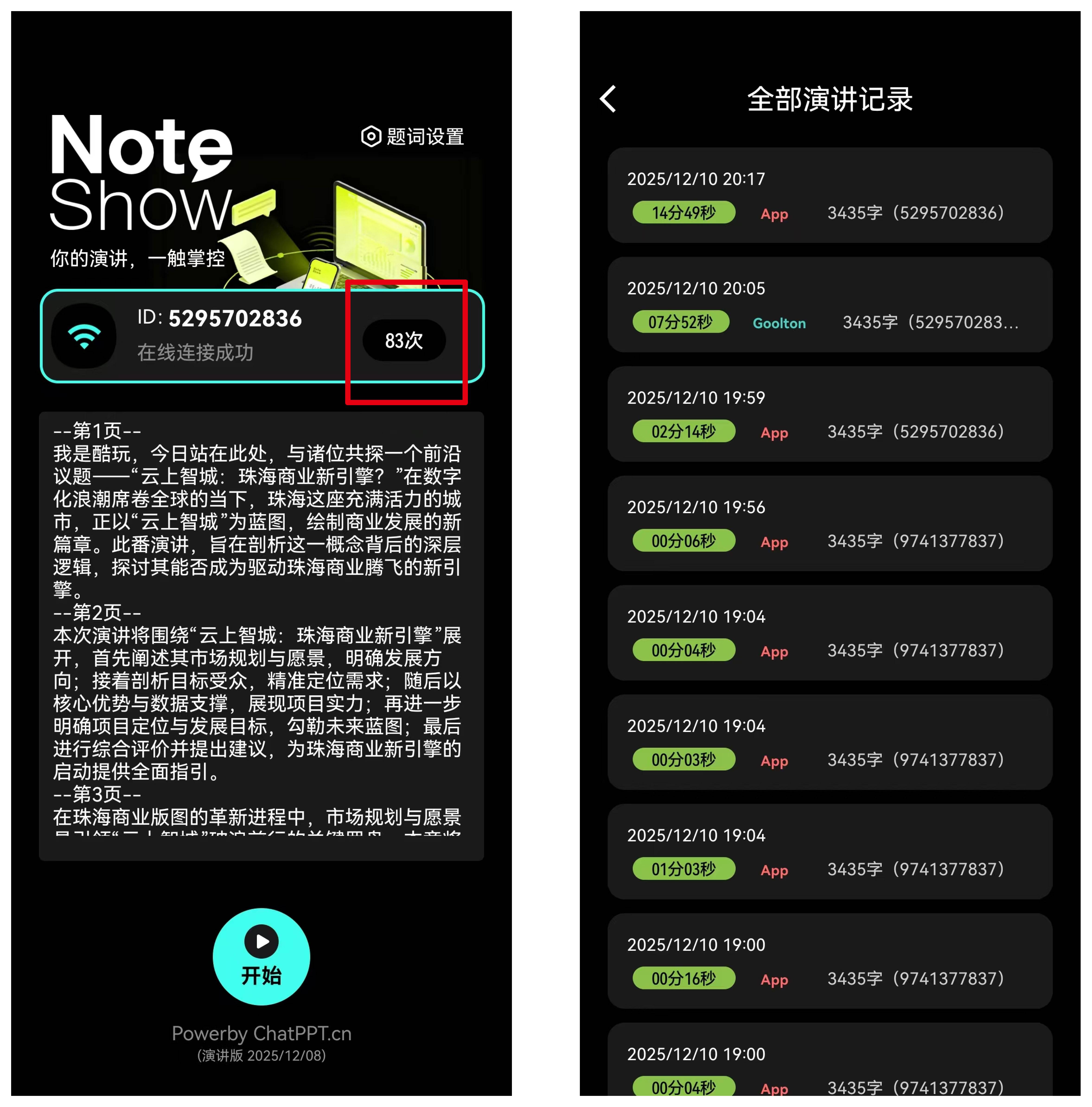
- 支持通过手机App进行每次眼镜记录时间的,数据均在手机端本地,相对比较隐私安全。
- 同时,如果手机端和AI眼镜端进行绑定,眼镜端每次的演讲记录也将同步到手机端。
连接PPT
将Note Show自带的ID填写到您想演示的PPT【演讲备注】——【AR眼镜投射】,点击发送 请确保网络的正常,若网络断开,Note Show也会及时提醒,确保您及时检查调整。
4.3 多端提示
- 为了确保诸如AI眼镜端在一些特殊场景下的信息提示,可以绑定手机端进行远程投送消息给AI眼镜端。
- 进入题词设置后,双击“版本”或者“设备号”,即可弹出对应的消息,进行临时提示演讲者

欢迎大家随时交流,好的PPT,更需要好的演讲表达。
NoteShow,让你的演讲更出彩!